※ 이 글은 2026년 8월 20일 기준입니다. 플러그인 기능·권한 정책은 바뀔 수 있으니 사용 전 공식 체인지로그를 한 번 더 확인하세요.
어제 플러그인 표준 이야기(Agent Plugins 정리)를 쓰면서 "그래서 플러그인으로 뭘 하는데?"라는 질문이 남았는데, 오늘이 그 답입니다. 8월 초에 나온 것 중 가장 실용적인 플러그인 — 구글 워크스페이스 3종이에요.
뭐가 되나: 읽기만이 아니라 쓰기까지
공식 발표의 첫 문장이 범위를 정확히 말해줍니다 — "Cursor가 이제 여러분의 Google Workspace 전반에서 읽고, 쓰고, 행동할 수 있다." 조회 전용이 아니라는 게 포인트예요.
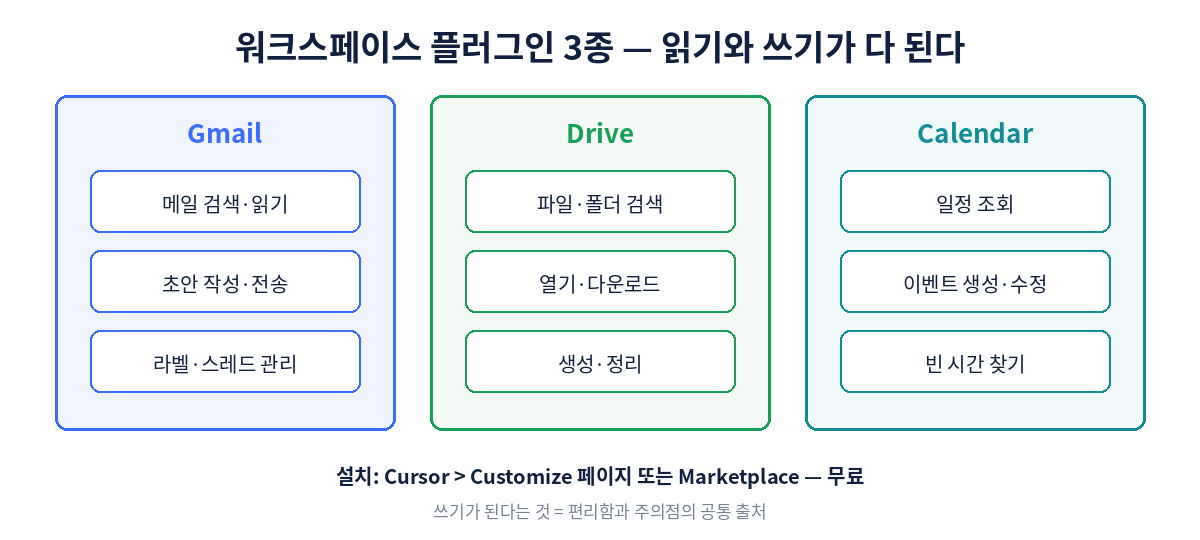
▲ 3종 모두 "읽기"와 "쓰기"가 다 됩니다. 편리함과 주의점이 같은 곳에서 나와요.
구체적으로 — Gmail은 메일 검색·읽기·초안·전송·라벨·스레드 관리, 드라이브는 파일·폴더 검색, 열기·다운로드, 생성·정리, 캘린더는 일정 조회, 이벤트 생성·수정, 빈 시간 찾기까지. 설치는 Cursor 안의 Customize 페이지 또는 Cursor Marketplace에서 플러그인을 고르고 구글 계정을 연결하면 끝입니다.
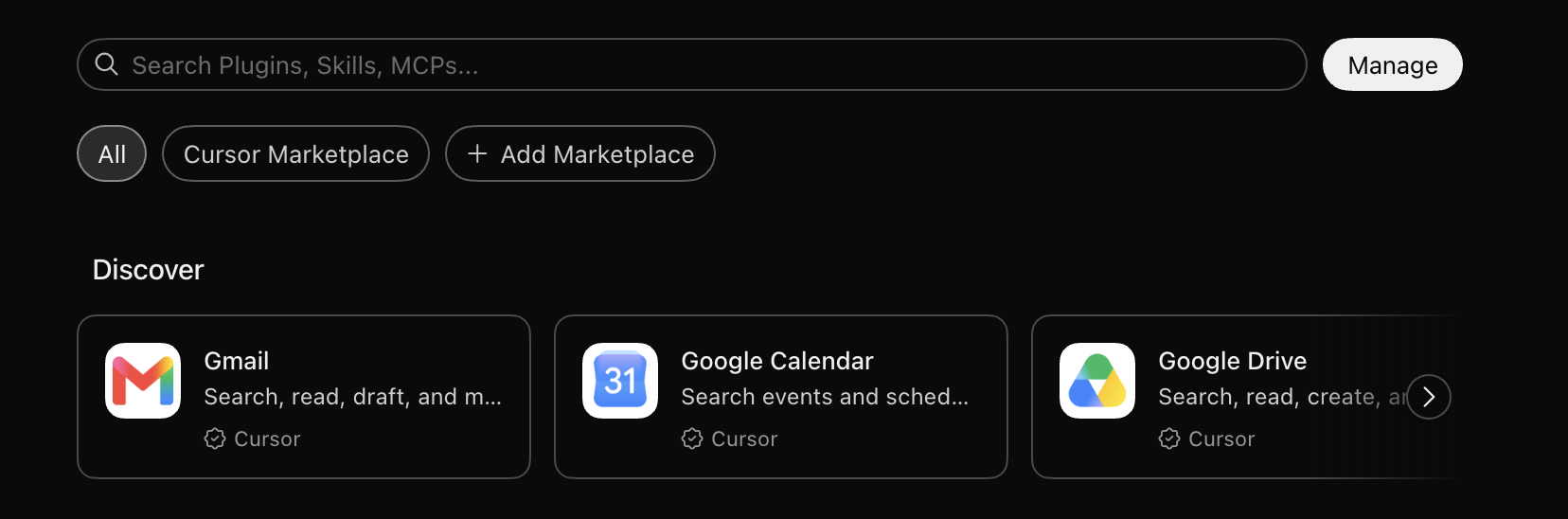
▲ 실제 설치 화면입니다. 출처: Cursor 앱 Customize 페이지 (직접 캡처)
코딩 도구에 왜 메일이 필요한가
처음엔 저도 갸웃했습니다. 그런데 하루 이틀 생각해보니, 개발 작업의 컨텍스트가 원래 에디터 밖에 흩어져 있다는 게 문제였어요. 버그 제보는 메일로 오고, 스펙 문서는 드라이브에 있고, 리뷰 일정은 캘린더에 있죠.
그래서 실전 시나리오는 이런 겁니다 — "어제 온 버그 리포트 메일 찾아서 재현 조건을 정리해줘", "이 API 설계, 드라이브의 스펙 문서와 다른 부분 짚어줘", "다음 주에 코드 리뷰 1시간 잡을 수 있는 시간 찾아줘". 각각이 원래는 탭 전환 + 검색 + 복사·붙여넣기였던 일이에요.
어제 글의 프레임으로 보면, 이건 Cursor Marketplace가 "개발 도구 확장"을 넘어 업무 컨텍스트 전체로 넓어지는 신호이기도 합니다. MCP로 직접 연결을 짜던 일(MCP 개념)이 공식 플러그인 설치 한 번으로 내려온 거죠.
커뮤니티 반응: 환영과 질문이 반반
출시 후 반응을 찾아보면 두 갈래가 선명합니다. 환영하는 쪽의 논거는 컨텍스트 스위칭 제거 — 개발자가 하루 12~15회의 큰 흐름 끊김을 겪고 회복에 평균 23분이 든다는 연구를 들어, 메일·드라이브 왕복이 사라지는 것 자체가 집중 시간의 회수라는 겁니다.
반면 보안 쪽 질문도 구체적이에요 — 각 플러그인이 요구하는 OAuth 권한 범위가 문서화되지 않았고, 메일 전송·일정 삭제 같은 행동에 사용자 확인이 필수인지 에이전트가 자율 실행하는지가 불명확하며, 세션에 끌어온 메일 내용의 보존 정책, 멀티 계정 처리도 공식 스레드에서 답을 기다리는 중입니다(참고: nextdev 분석, 공식 발표 스레드).
둘 다 맞는 말이라는 게 제 생각입니다. 쓸모와 위험이 같은 기능("쓰기 가능")에서 나오니까요.
그래서 어떻게 쓰나: 읽기부터, 계정은 가려서
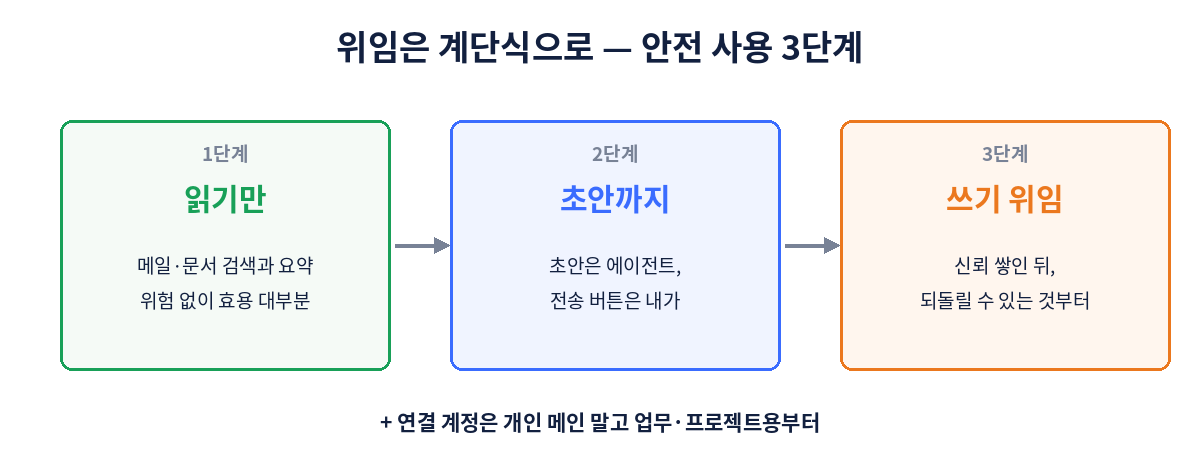
▲ 위임은 계단식으로. Comet 때도 Grok Bot 때도 같은 결론이었습니다.
제 권장 순서는 셋입니다. 1단계 — 읽기 시나리오만. 메일·문서 검색과 요약은 위험 없이 효용의 대부분을 줍니다. 2단계 — 초안까지. 메일 초안은 시키되 전송 버튼은 내가 누르기. 3단계 — 쓰기 위임. 몇 주 써보고 에이전트의 판단을 신뢰하게 됐을 때, 그것도 라벨 정리처럼 되돌릴 수 있는 것부터.
하나 더 — 연결 계정 선택이 사실상 가장 큰 보안 설정입니다. 개인 메인 계정보다 업무용·프로젝트용 계정부터 연결하세요. "내 계정으로 로그인하는 에이전트"의 위임 원칙은 Grok Bot 글(그 정리)에서 다룬 그대로입니다.
자주 묻는 질문 (FAQ)
Q. 추가 요금이 있나요?
A. 플러그인 자체는 무료입니다. Cursor 구독만 있으면 Customize 페이지나 Marketplace에서 설치할 수 있고, 에이전트 사용량은 평소처럼 소모됩니다.
Q. 에이전트가 내 허락 없이 메일을 보낼 수 있나요?
A. 전송·삭제 같은 행동의 확인 절차가 공식 문서에 아직 명확히 정리되지 않았습니다. 그래서 이 글은 전송은 직접 누르는 2단계 운용을 권합니다. 정책이 문서화되면 이 글을 갱신하겠습니다.
Q. MCP로 직접 연결하는 것과 뭐가 다른가요?
A. 하는 일은 비슷하지만 설치·인증·관리가 공식 플러그인으로 정리된 형태입니다. 직접 MCP 서버를 붙이던 구성보다 진입 장벽이 훨씬 낮고, 유지보수를 Cursor가 맡습니다.
정리하면
Workspace 플러그인 3종(8/3) = Gmail·드라이브·캘린더를 에디터 안에서 읽고 쓰기. 설치는 쉽고 쓸모는 분명하지만, 권한 문서화가 따라오는 중이라 읽기 시나리오부터 계단식으로. 저는 드라이브 검색부터 붙여봤는데, 스펙 문서 왕복이 사라진 것만으로도 남는 장사였습니다. 권한 정책이 문서화되면 이어서 다룰게요.
함께 보면 좋은 글
AI 플러그인 표준 전쟁, 싱겁게 끝났다 — Agent Plugins 1.0
Grok Bot이란? 상시형 AI 동료의 실체 (계정 위임 원칙)
MCP란? AI에게 손발을 달아주는 표준
참고 자료
Google Workspace Plugins (Cursor 공식 체인지로그)
Cursor Marketplace
Cursor 공식 발표 (X)
'Cursor' 카테고리의 다른 글
| Cursor CLI 명령어·실전 예제 총정리: 설치부터 CI 자동화 스크립트까지 (2026) (0) | 2026.09.06 |
|---|---|
| Cursor에서 GPT 모델이 사라진다? — OpenAI 공급 중단(11/12 예정)의 실제 영향 (0) | 2026.09.02 |
| Cursor 클라우드 에이전트가 3배 빨라졌다 — 어제부터 자동 적용된 'builds'의 정체 (2026) (1) | 2026.08.17 |
| Cursor Router란? 모델 고르기를 대신해주는 자동 라우팅 정리 (2026) (0) | 2026.08.01 |
| Cursor 모바일·태블릿 총정리: 아이폰·안드로이드·iPad에서 에이전트 관제하기 (2026) (0) | 2026.07.31 |