이 글에서 다루는 내용: ADE라는 개념, 핵심 기능, 설치, 기존 도구와의 관계, 써볼 가치가 있는 사람.
※ 2026년 8월 6일 갱신: IDE와 ADE의 차이를 도식으로 추가했습니다. Cursor와의 1:1 비교는 별도 글로 정리했습니다.
ADE가 IDE와 다른 점, 한 장으로
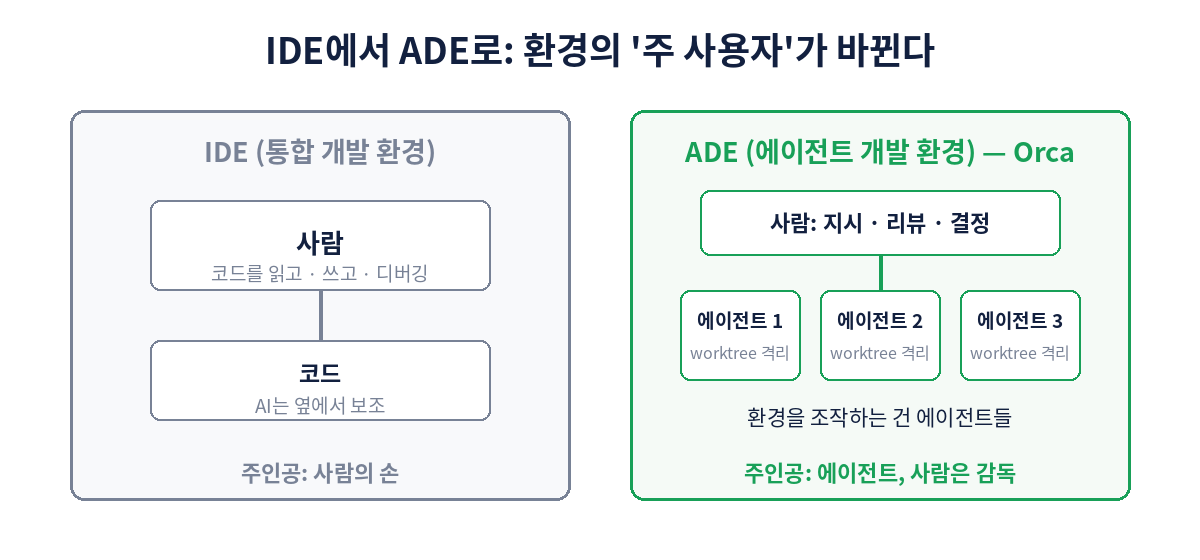
용어가 낯설다면 이렇게 기억하면 됩니다 — IDE의 주인공은 사람의 손이고, ADE의 주인공은 에이전트들입니다. 사람은 코드를 치는 자리에서 지시·리뷰·결정하는 자리로 올라가고, 환경은 에이전트 여럿이 안 꼬이게 일하도록 설계됩니다. "agent ADE"라고 검색해서 오신 분이 찾는 그 개념이 맞습니다.
왜 이런 물건이 나왔나
에이전트가 일 잘하게 되면서 병목이 바뀌었습니다. 이제 문제는 "에이전트가 코드를 잘 짜냐"가 아니라 "여러 에이전트를 어떻게 안 꼬이게 돌리냐"입니다. 같은 저장소에서 두 에이전트가 동시에 파일을 만지면 서로 덮어쓰고, 터미널 탭 5개를 오가며 감시하는 것도 일입니다. Orca의 답은 git worktree입니다 — 작업마다 저장소의 격리된 체크아웃을 만들어 에이전트를 하나씩 넣고, 전체를 칸반처럼 한 화면에서 추적합니다. Devin Desktop이 Agent Command Center로 방향을 튼 것(전환 글), Cursor의 Agents Window(병렬 워크플로 글)와 같은 흐름의 오픈소스 버전인 셈입니다.
핵심 기능 훑어보기
| 기능 | 내용 |
|---|---|
| 병렬 worktree | 프롬프트 하나를 에이전트 5개에 동시에 뿌려 결과를 비교하고 승자를 머지 |
| 모바일 컴패니언 | iOS/Android 앱으로 진행 상황 확인, 완료 알림, 후속 지시 |
| 사용량 트래킹 | Claude·Codex 사용량과 한도 리셋 시점을 앱에서 확인, 계정 핫스왑 |
| Design Mode | 내장 브라우저에서 UI 요소를 클릭하면 HTML·CSS·스크린샷이 프롬프트로 |
| diff 주석 | 에이전트가 만든 diff 줄에 코멘트를 달아 그대로 재지시 |
| SSH worktree | 원격 서버에서 에이전트 실행 (로컬 자원 안 씀) |
| GitHub·Linear 통합 | 이슈·PR에서 바로 worktree 생성 |
지원 에이전트는 사실상 전부입니다 — Claude Code, Codex, Cursor CLI, Copilot CLI, Grok, OpenCode, Devin CLI 등 "터미널에서 도는 것이면 다 된다"는 방침이고, 공식 목록만 25개가 넘습니다.
설치와 첫 사용
macOS는 brew install --cask stablyai/orca/orca 한 줄이면 되고, Windows·Linux 빌드도 공식 사이트(onorca.dev)에서 받을 수 있습니다. 켜고 저장소를 열면 worktree 생성 → 에이전트 선택 → 지시 입력 순서로, 이미 로그인돼 있는 Claude Code나 Codex 인증을 그대로 씁니다. 과금 주체가 없다는 점이 중요합니다 — Orca 자체는 무료이고, 소모되는 건 내 기존 구독의 사용량입니다.
직접 붙여본 소감
제 워크플로(Cursor + Claude Code 병행, 조합 글 참고)에 며칠 끼워봤는데, 가장 체감이 컸던 건 의외로 병렬 실행이 아니라 사용량 트래킹과 모바일 알림이었습니다. Claude 5시간 윈도우 리셋 시점을 앱이 보여주니 "지금 큰 작업을 걸어도 되나" 판단이 빨라졌고, 점심 먹으러 나가서 폰으로 완료 알림을 받고 후속 지시를 보내는 경험은 확실히 다음 세대의 느낌입니다. 병렬 worktree는 강력하지만 정직하게 말하면 개인 프로젝트에서 상시 필요하진 않았고 — "같은 문제를 두 에이전트에게 다르게 풀게 해서 비교"할 때 빛났습니다. 매일 릴리스가 나오는 초기 제품답게 거친 구석도 있으니, 메인 워크플로를 옮기기보다 얹어서 쓰는 도구로 시작하길 권합니다.
누구에게 맞나
써볼 가치가 큰 경우: CLI 에이전트를 이미 2개 이상 쓰는 사람, 에이전트 위임 비중이 높아 관제·알림이 아쉬웠던 사람, 외출 중에도 작업을 확인하고 싶은 사람. 아직인 경우: 에이전트를 에디터 안에서만 쓰는 사람(Cursor 단독 사용자라면 Agents Window로 충분), 도구 하나를 진득하게 익히는 중인 입문자.
자주 묻는 질문 (FAQ)
Q. 유료인가요?
A. Orca 자체는 MIT 라이선스 오픈소스로 무료입니다. 에이전트 실행에 드는 비용은 연결한 내 구독(Claude Pro, Copilot 등)에서 소모됩니다.
Q. Cursor의 Agents Window와 뭐가 다른가요?
A. Agents Window는 Cursor 에이전트 전용 관제이고, Orca는 서로 다른 회사의 CLI 에이전트들을 한 화면에서 섞어 돌리는 범용 관제입니다. 단일 도구 사용자는 전자로 충분하고, 멀티 에이전트 사용자에게 Orca의 가치가 있습니다.
Q. worktree가 뭔지 몰라도 쓸 수 있나요?
A. 네, 생성·정리를 Orca가 대신합니다. 개념만 알면 됩니다 — 같은 저장소의 독립된 작업 폴더라서 에이전트끼리 파일을 덮어쓰지 않는다는 것.
한눈에 보는 요약
Orca는 "에이전트 함대의 관제탑"입니다. 무료 오픈소스, 기존 구독 그대로, 병렬 worktree + 모바일 관제가 핵심. CLI 에이전트를 2개 이상 쓰고 있다면 얹어볼 가치가 충분합니다.
함께 보면 좋은 글
Orca 설치하고 Claude Code 물려서 시작하기 (10분 세팅)
에이전트 관제 도구 3종 비교: Orca vs Agents Window vs Antigravity
Orca 병렬 worktree 활용법
Cursor Agents Window 병렬 워크플로 실전
Cursor + Claude Code 조합 워크플로
참고 자료
'AI 코딩 일반' 카테고리의 다른 글
| OpenCode란? 스타 16만 개의 오픈소스 Claude Code 대안 (0) | 2026.07.19 |
|---|---|
| Google Antigravity란? 구글이 만든 에이전트 우선 개발 플랫폼 (2.0 기준) (0) | 2026.07.18 |
| GPT-5.6, Cursor에서 어떻게 써야 할까? Sol·Terra·Luna 실전 선택 가이드 (0) | 2026.07.16 |
| Cursor Cloud Agents vs Devin: 클라우드에 일 시키기, 뭐가 다를까? (1) | 2026.07.14 |
| AI에게 좋은 작업 명세 쓰는 법: 프롬프트 팁이 아니라 명세 훈련 (0) | 2026.07.13 |